
Get started
開始使用
安裝 Amenbo,把委託文交給您的 AI。
- 01安裝macOS / Windows / Linux。
- 02建立專案取個名字,選定要管理的資料夾。
- 03把請求交給 AI複製後直接貼給你在用的 AI。用哪個都行。
1. 安裝
應用程式
不確定自己的 Mac 是哪一種?點蘋果選單 →「關於這台 Mac」,看「晶片」那一行:寫著 Apple M 系列就是 Apple 晶片,寫著 Intel Core 就是 Intel。
自我簽章——第一次打開時請按右鍵 →「打開」(或到「系統設定 → 隱私權與安全性」按「仍要打開」)。
應用程式
不確定自己的電腦是哪一種?打開「設定」→「系統」→「系統資訊」,看「系統類型」那一行:寫著「以 ARM 為基礎的處理器」就是 Arm,其他都是 x64。
未簽章——如果出現 SmartScreen,請選「其他資訊」→「仍要執行」。
應用程式
不確定該用哪一個?在終端機跑一下 uname -m:顯示 aarch64 就選 arm64。
AppImage 是自帶一切的桌面應用程式。不需要 root,加上執行權限就能跑。
2. 建立專案
第一次啟動時會跑一段簡短的初始設定:語言、您的名字,然後是佈景主題。
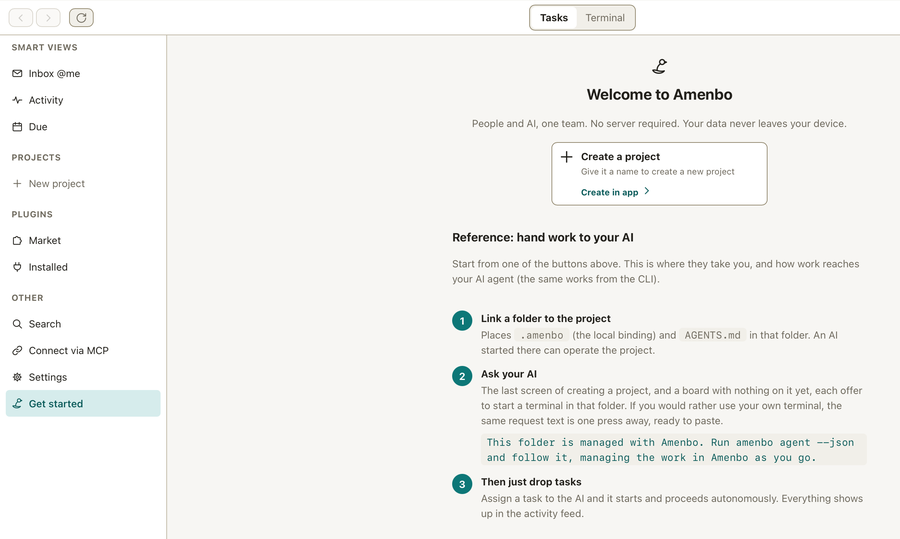
接著選擇「建立專案」,填入名稱,挑選您想管理的資料夾,然後建立。
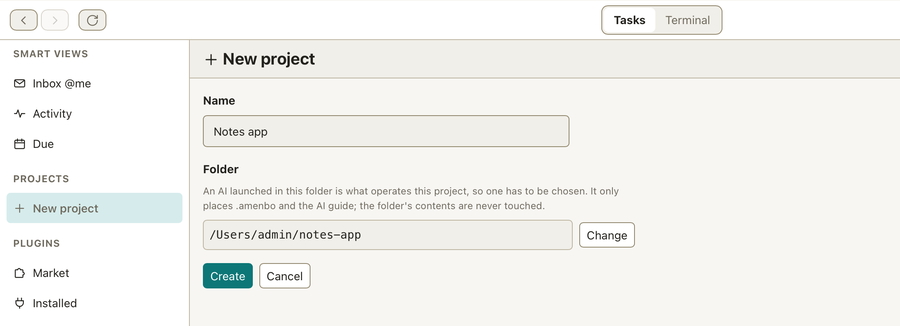
3. 貼上委託文
建立完成後會出現完成畫面。最初的任務就在這裡登錄。
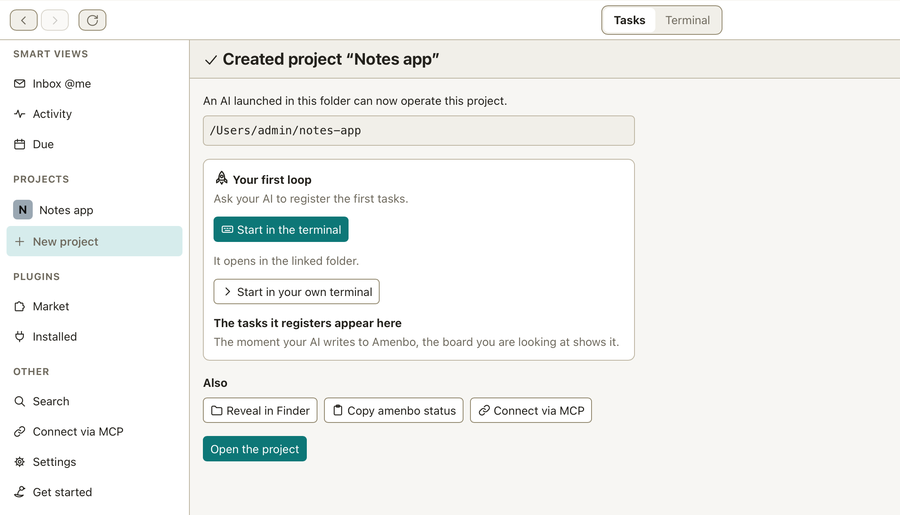
開始的方式有兩種。
- 在終端機裡開始 — 在 Amenbo 內部,於您連結的資料夾開啟一個終端機。
- 在自己的終端機裡開始 — 想用順手的那個,同樣的委託文按一下就有。
要貼上的就是這段話:
這個資料夾由 Amenbo 管理。請執行 amenbo agent --json,並依照它說的,一邊用 Amenbo 管理任務一邊推進。
AI 登錄的任務,會出現在您正看著的看板上。