
Get started
开始使用
安装 Amenbo,把请求文交给您的 AI。
- 01安装macOS / Windows / Linux。
- 02创建项目取个名字,选定要管理的文件夹。
- 03把请求交给 AI复制后直接粘贴给你在用的 AI。用哪个都行。
1. 安装
应用
不确定自己的 Mac 是哪种?点苹果菜单 →「关于本机」,看「芯片」那一行:写着 Apple M 系列就是 Apple 芯片,写着 Intel Core 就是 Intel。
自签名——首次打开时请右键 →「打开」(或者到「系统设置 → 隐私与安全性」里点「仍要打开」)。
应用
不确定自己的电脑是哪种?打开「设置」→「系统」→「系统信息」,看「系统类型」那一行:写着「基于 ARM 的处理器」就是 Arm,其他都是 x64。
未签名——如果出现 SmartScreen,请选「更多信息」→「仍要运行」。
应用
不确定该用哪个?在终端里跑一下 uname -m:显示 aarch64 就选 arm64。
AppImage 是自带一切的桌面应用。不需要 root,加上可执行权限就能跑。
2. 创建项目
首次启动时会有一段简短的初始设置:语言、您的名字、然后是主题。
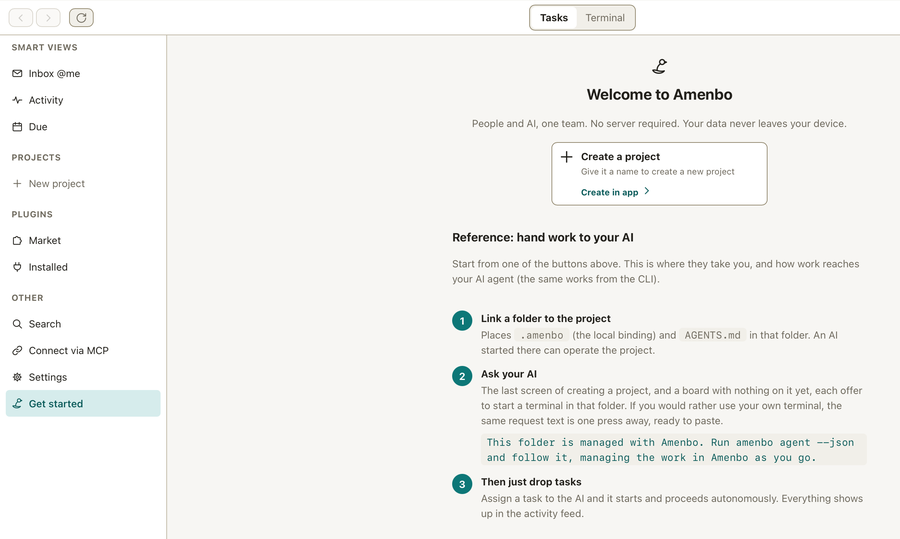
之后选择“创建项目”,填入名称,选择要管理的文件夹,然后创建。
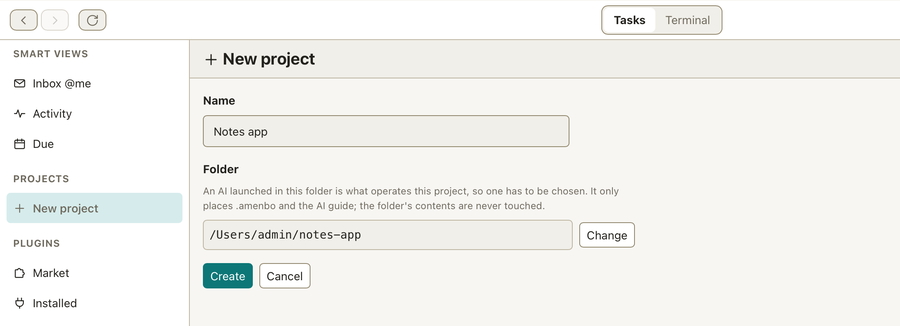
3. 粘贴请求文
创建完成后会出现完成画面。最初的任务就在这里登记。
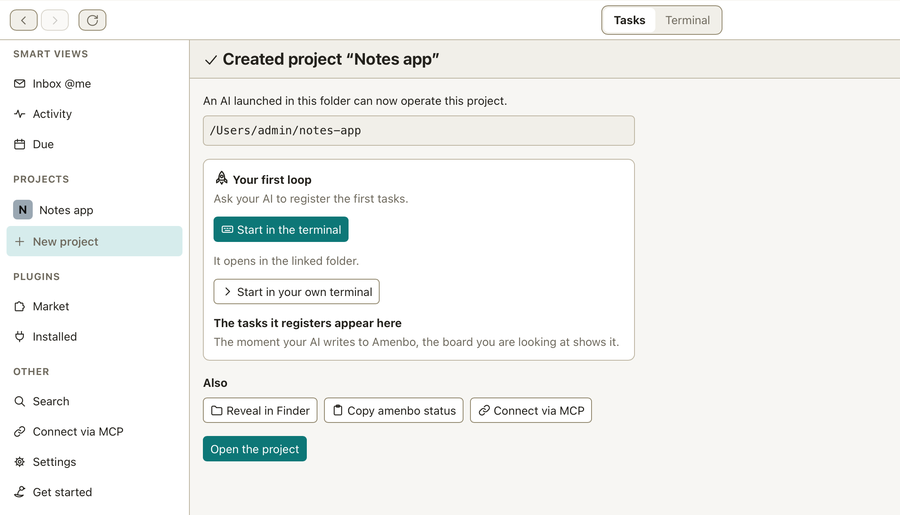
开始的方式有两种。
- 在终端里开始 — 在 Amenbo 内部,于你关联的文件夹打开一个终端。
- 在自己的终端里开始 — 想用顺手的那个,同样的委托文按一下就有。
要粘贴的就是这段话:
这个文件夹由 Amenbo 管理。请执行 amenbo agent --json,并按照它说的,一边用 Amenbo 管理任务一边推进。
AI 登记的任务,会出现在你正看着的看板上。