
Get started
Başlayın
Amenbo'yu kurun ve isteği yapay zekânıza verin.
- 01KurunmacOS / Windows / Linux.
- 02Proje oluşturunAd verin ve yöneteceğiniz klasörü seçin.
- 03İsteği yapay zekânıza verinKopyalayıp kullandığınız yapay zekâya yapıştırın. Hangisi olursa olsun çalışır.
1. Kur
Uygulama
Hangi Mac'e sahip olduğunuzdan emin değil misiniz? Apple menüsü → Bu Mac Hakkında ve Yonga satırına bakın: Apple M serisi bir yonga Apple silicon, Intel Core ise Intel demektir.
Kendinden imzalı — ilk açılışta sağ tık → Aç (ya da Sistem Ayarları → Gizlilik ve Güvenlik → Yine de Aç).
Uygulama
Hangi bilgisayara sahip olduğunuzdan emin değil misiniz? Ayarlar → Sistem → Hakkında ve Sistem türü satırına bakın: “ARM tabanlı işlemci” yazıyorsa Arm, aksi hâlde x64 demektir.
İmzasız — SmartScreen çıkarsa Ek bilgi → Yine de çalıştır'ı seçin.
Uygulama
Hangisi gerektiğinden emin değil misiniz? Terminalde uname -m çalıştırın — aarch64 yazıyorsa arm64'ü indirin.
AppImage kendi kendine yeten bir masaüstü uygulamasıdır. root gerekmez — çalıştırılabilir yapın ve açın.
2. Proje oluşturma
İlk açtığınızda kısa bir kurulum çalışır: dil, sonra adınız, sonra tema.
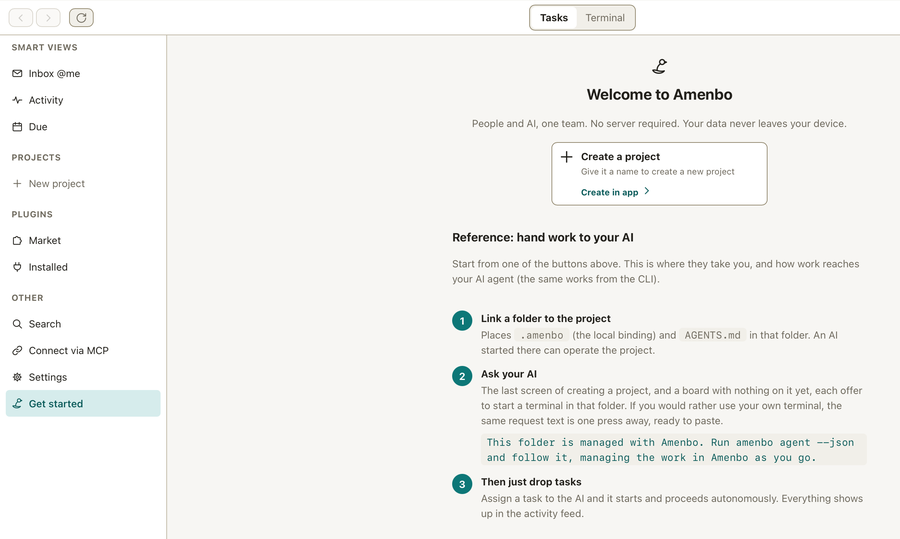
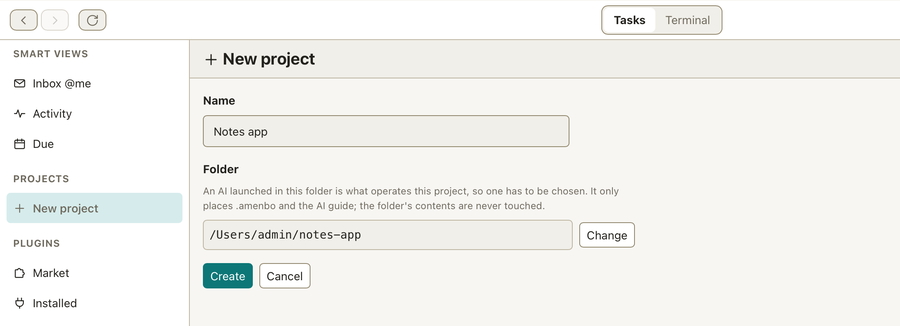
Ardından “Proje oluştur"u seçin, bir ad verin, yönetmek istediğiniz klasörü seçin ve oluşturun.
3. İsteği yapıştırın
Oluşturma bitince bir tamamlandı ekranı çıkar. İlk görevler burada kaydedilir.
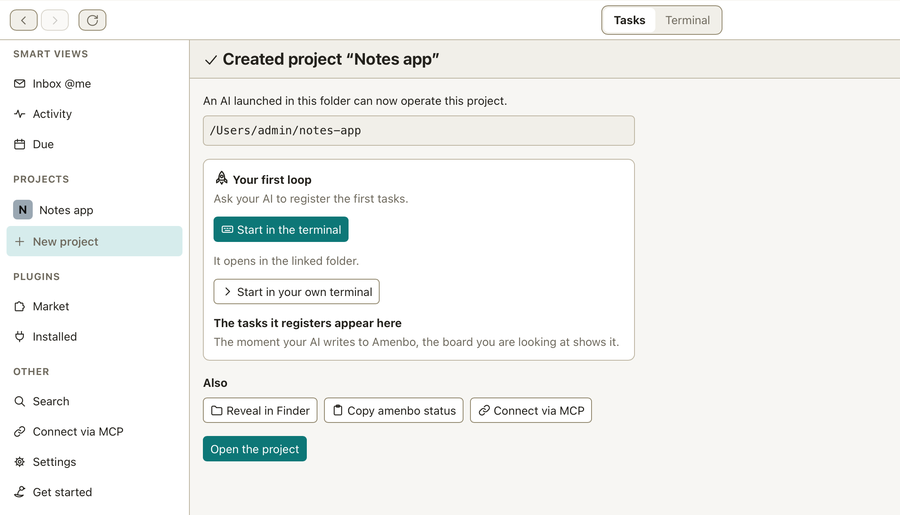
Başlamanın iki yolu var.
- Terminalde başla — Amenbo’nun içinde, bağladığınız klasörde bir terminal açılır.
- Kendi terminalinizde başla — alışık olduğunuzu yeğlerseniz, aynı istek tek dokunuş uzakta.
Yapıştıracağınız metin şu:
Bu klasör Amenbo ile yönetiliyor. amenbo agent --json komutunu çalıştır ve söylediklerine uy; işi Amenbo'da yöneterek ilerle.
Yapay zekânızın kaydettiği görevler, önünüzdeki panoda belirir.