
Get started
เริ่มต้น
ติดตั้ง Amenbo แล้วส่งคำขอให้ AI ของคุณ
- 01ติดตั้งmacOS / Windows / Linux
- 02สร้างโปรเจกต์ตั้งชื่อ แล้วเลือกโฟลเดอร์ที่จะดูแล
- 03ส่งคำขอให้ AIคัดลอกแล้ววางให้ AI ที่คุณใช้ได้เลย ใช้ตัวไหนก็ได้
1. ติดตั้ง
แอป
ไม่แน่ใจว่า Mac ของคุณเป็นรุ่นไหน เปิดเมนู Apple → About This Mac แล้วดูบรรทัด Chip ถ้าเป็นชิป Apple ตระกูล M คือ Apple silicon ถ้าเป็น Intel Core คือ Intel
ลงลายเซ็นเอง เปิดครั้งแรกให้คลิกขวา → Open (หรือ System Settings → Privacy & Security → Open Anyway)
แอป
ไม่แน่ใจว่า PC ของคุณเป็นแบบไหน เปิด Settings → System → About แล้วดูบรรทัด System type ถ้าเขียนว่า ARM-based processor คือ Arm นอกนั้นคือ x64
ไม่ได้ลงลายเซ็น ถ้า SmartScreen ขึ้นมา ให้เลือก More info → Run anyway
แอป
ไม่แน่ใจว่าต้องใช้ตัวไหน ให้รัน uname -m ในเทอร์มินัล ถ้าได้ aarch64 ให้เลือก arm64
AppImage เป็นแอปเดสก์ท็อปที่มีทุกอย่างในตัว ไม่ต้องใช้ root แค่ตั้งให้รันได้แล้วเปิด
2. สร้างโปรเจกต์
เมื่อเปิดครั้งแรก จะมีการตั้งค่าสั้น ๆ ได้แก่ ภาษา ชื่อของคุณ แล้วจึงเป็นธีม
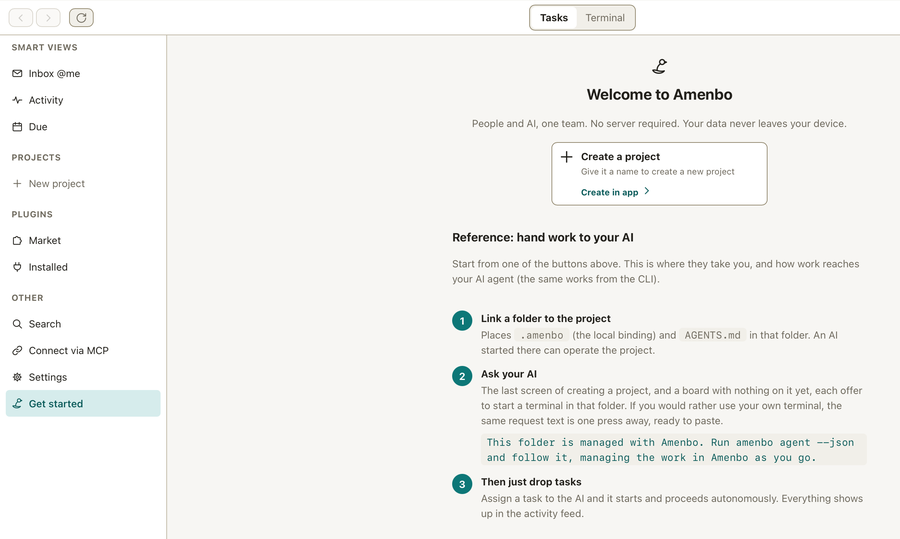
จากนั้นเลือก “สร้างโปรเจกต์” ตั้งชื่อ เลือกโฟลเดอร์ที่ต้องการดูแล แล้วสร้าง
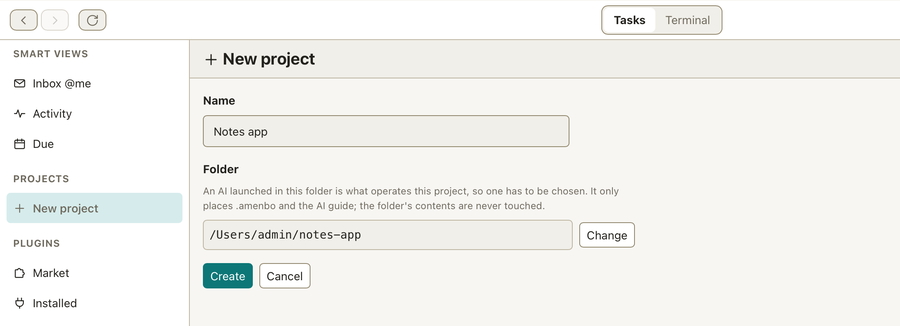
3. วางคำขอ
เมื่อสร้างเสร็จ จะมีหน้าจอสรุปขึ้นมา งานชิ้นแรก ๆ จะถูกลงทะเบียนที่นี่
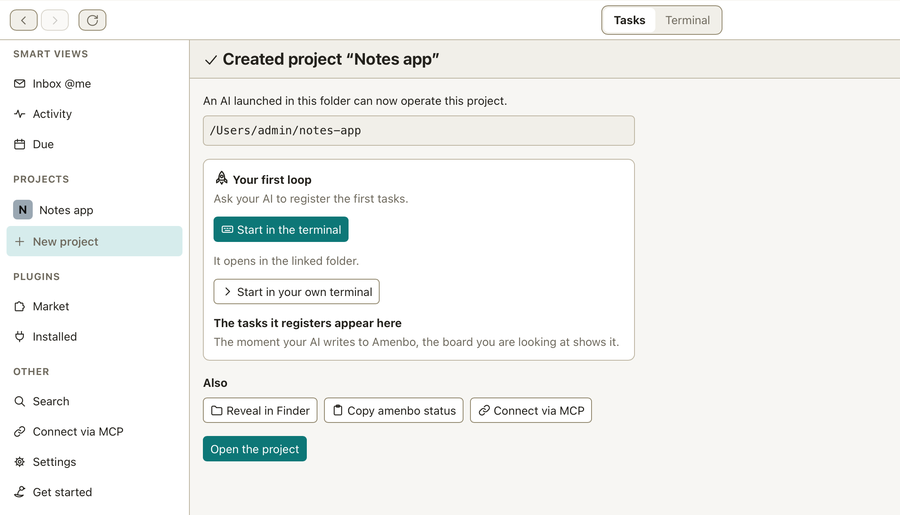
การเริ่มมีสองทาง
- เริ่มในเทอร์มินัล — เทอร์มินัลจะเปิดขึ้นใน Amenbo ที่โฟลเดอร์ที่คุณผูกไว้
- เริ่มในเทอร์มินัลของคุณเอง — ถ้าถนัดตัวที่ใช้อยู่ คำขอเดียวกันนี้กดครั้งเดียวก็ได้มา
ข้อความที่ให้วางคือข้อความนี้
โฟลเดอร์นี้จัดการด้วย Amenbo รัน amenbo agent --json แล้วทำตามที่มันบอก พร้อมกับจัดการงานไว้ใน Amenbo ไปด้วย
งานที่ AI ลงทะเบียนไว้ จะปรากฏบนบอร์ดที่คุณกำลังดูอยู่