
Get started
Começar
Instale o Amenbo e entregue o pedido à sua IA.
- 01InstalarmacOS / Windows / Linux.
- 02Criar um projetoDê um nome e escolha a pasta a gerenciar.
- 03Entregar o pedido à sua IACopie e cole na IA que você usa. Qualquer uma serve.
1. Instalar
App
Não sabe qual Mac você tem? Menu Apple → Sobre Este Mac, e veja a linha Chip: um chip Apple da série M é Apple silicon; um Intel Core é Intel.
Autoassinado — na primeira vez, clique com o botão direito → Abrir (ou Ajustes do Sistema → Privacidade e Segurança → Abrir Assim Mesmo).
App
Não sabe qual PC você tem? Configurações → Sistema → Sobre, e veja a linha Tipo de sistema: “processador baseado em ARM” é Arm; qualquer outra coisa é x64.
Sem assinatura — se o SmartScreen aparecer, escolha Mais informações → Executar assim mesmo.
App
Não sabe de qual precisa? Rode uname -m no terminal: se aparecer aarch64, pegue o arm64.
O AppImage é um app de desktop autocontido. Não precisa de root — dê permissão de execução e abra.
2. Criar um projeto
Na primeira vez que você abre, roda uma configuração curta: idioma, seu nome e depois o tema.
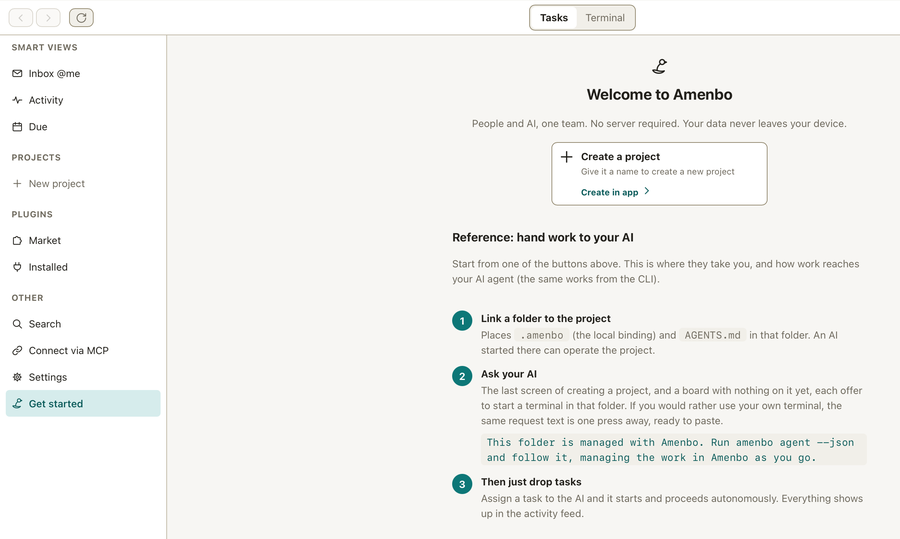
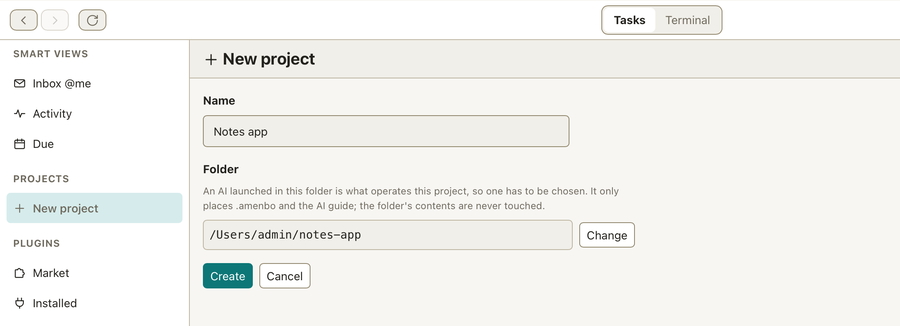
Em seguida escolha “Criar um projeto”, dê um nome, escolha a pasta que você quer gerenciar e crie.
3. Cole o pedido
Depois de criado, aparece uma tela de conclusão. É aqui que as primeiras tarefas são registradas.
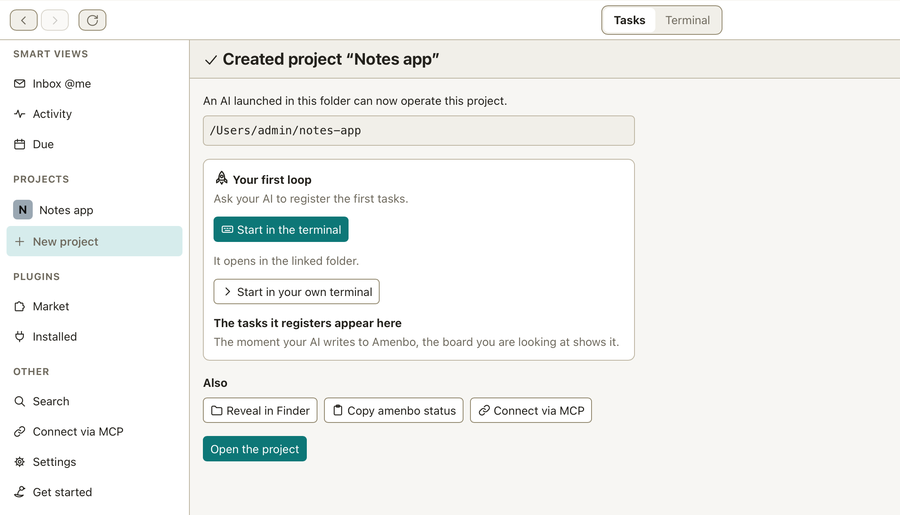
Há duas formas de começar.
- Começar no terminal — abre um terminal dentro do Amenbo, na pasta que você vinculou.
- Começar no seu próprio terminal — se preferir o de sempre, o mesmo pedido está a um toque.
É isto que você cola:
Esta pasta é gerenciada com o Amenbo. Execute amenbo agent --json e siga o que ele diz, gerenciando o trabalho no Amenbo conforme avança.
As tarefas que a sua IA registra aparecem no quadro que você está vendo.