
Get started
Zacznij
Zainstaluj Amenbo i przekaż prośbę swojej SI.
- 01ZainstalujmacOS / Windows / Linux.
- 02Utwórz projektNadaj nazwę i wskaż folder, którym chcesz zarządzać.
- 03Podaj AI prośbęSkopiuj i wklej do dowolnej AI, której używasz. Każda się nada.
1. Instalacja
Aplikacja
Nie wiesz, którego Maca masz? Menu Apple → Ten Mac, i spójrz na wiersz Układ: układ Apple z serii M to Apple silicon, Intel Core to Intel.
Podpisane samodzielnie — przy pierwszym uruchomieniu kliknij prawym → Otwórz (albo Ustawienia systemowe → Prywatność i ochrona → Otwórz mimo to).
Aplikacja
Nie wiesz, jaki masz komputer? Ustawienia → System → Informacje, i spójrz na wiersz Typ systemu: „procesor oparty na architekturze ARM” to Arm, wszystko inne to x64.
Bez podpisu — jeśli pojawi się SmartScreen, wybierz Więcej informacji → Uruchom mimo to.
Aplikacja
Nie wiesz, którego potrzebujesz? Uruchom uname -m w terminalu — jeśli wypisze aarch64, weź arm64.
AppImage to samodzielna aplikacja na pulpit. Root niepotrzebny — nadaj prawo wykonywania i uruchom.
2. Utwórz projekt
Przy pierwszym uruchomieniu przebiega krótka konfiguracja: język, potem Twoje imię, potem motyw.
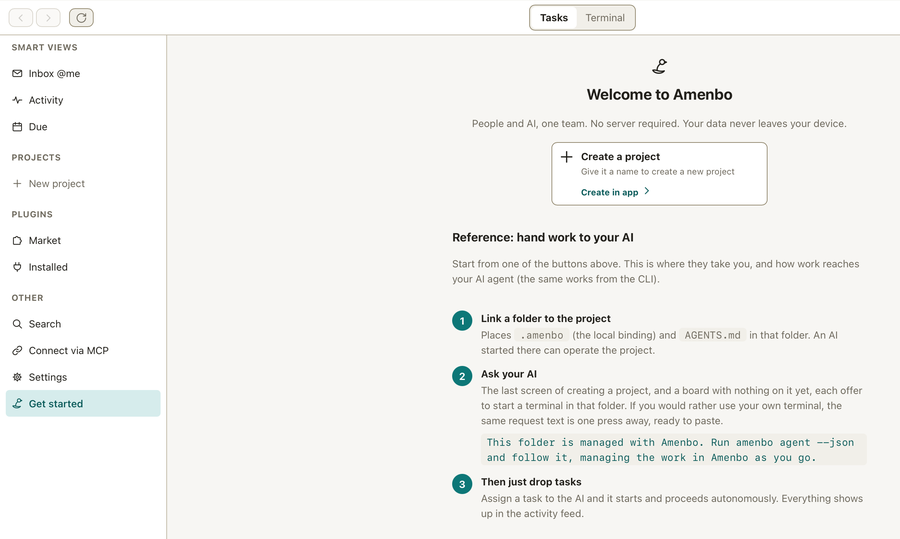
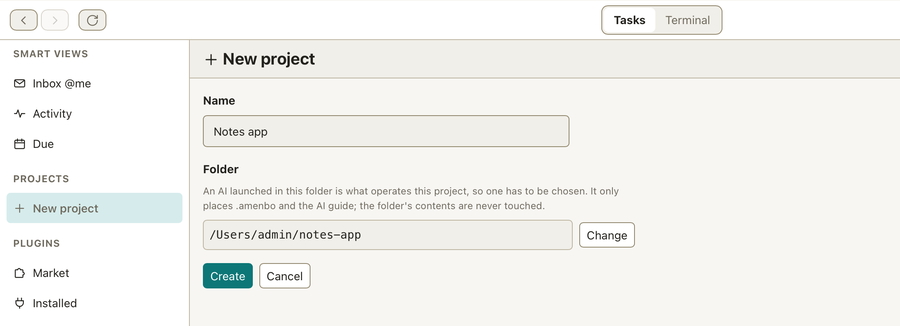
Następnie wybierz „Utwórz projekt”, nadaj mu nazwę, wskaż folder, którym chcesz zarządzać, i utwórz go.
3. Wklej prośbę
Po utworzeniu pojawia się ekran końcowy. To tutaj rejestrowane są pierwsze zadania.
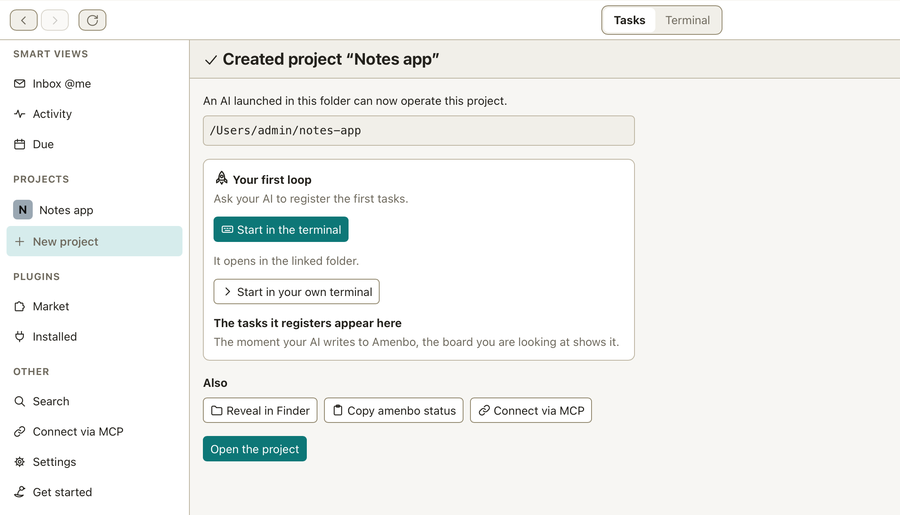
Są dwa sposoby, żeby zacząć.
- Zacznij w terminalu — terminal otwiera się w Amenbo, w podpiętym katalogu.
- Zacznij we własnym terminalu — jeśli wolisz swój, ta sama prośba jest o jedno naciśnięcie.
Wklejasz to:
Ten folder jest prowadzony w Amenbo. Uruchom amenbo agent --json i trzymaj się tego, co mówi, prowadząc pracę w Amenbo na bieżąco.
Zadania, które zapisze twoje AI, pojawią się na tablicy, którą masz przed sobą.