
Get started
始める
Amenbo をインストールして、AIに依頼文を渡すまで。
- 01インストールするmacOS / Windows / Linux。
- 02プロジェクトを作る名前を入れて、管理したいフォルダを選ぶ。
- 03AIに、依頼文を渡すコピーして、使っているAIにそのまま貼る。使うAIは選ばない。
1. インストール
アプリ
どちらの Mac かは、アップルメニュー →「この Mac について」のチップ欄で分かります。Apple M シリーズなら Apple シリコン、Intel Core なら Intel です。
自己署名のため、初回は 右クリック →「開く」(または システム設定 → プライバシーとセキュリティ →「このまま開く」)。
アプリ
どちらの PC かは、設定 →「システム」→「バージョン情報」のシステムの種類欄で分かります。「ARM ベース プロセッサ」なら Arm、それ以外なら x64 です。
未署名のため、SmartScreen が出たら「詳細情報」→「実行」。
アプリ
どちらの PC かは、ターミナルで uname -m を実行すると分かります。aarch64 と出たら arm64 です。
AppImage は1ファイルで動くデスクトップアプリです。root は要りません。実行権限を付けて起動してください。
2. プロジェクトを作る
起動すると、初回のセットアップが出ます。言語 → 名前 → テーマの順に選んでください。
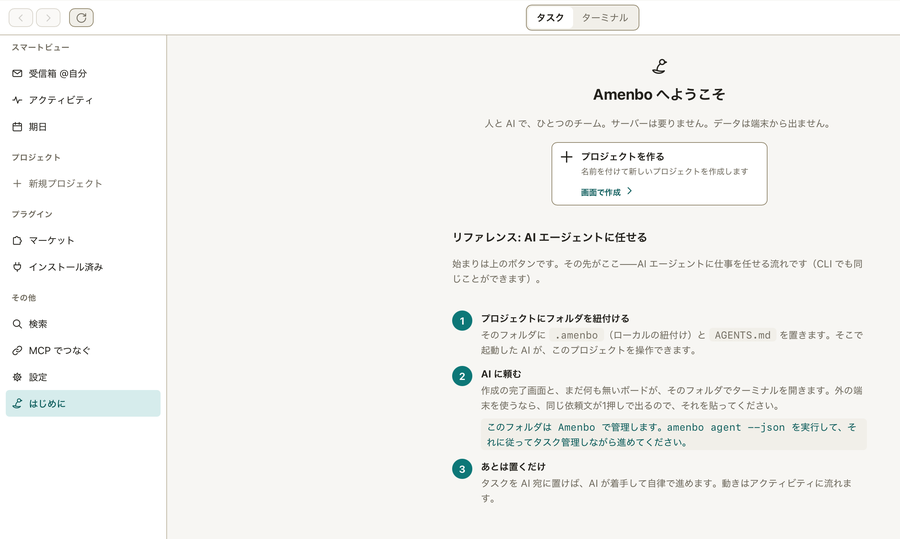
そのあと「プロジェクトを作る」を押します。名前を入れ、管理したいフォルダを選んで作成します。
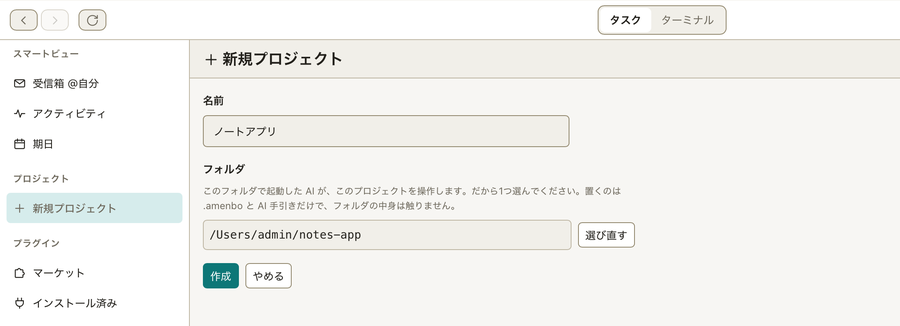
3. AIに、依頼文を渡す
作成が終わると、完了画面が出ます。ここから、最初の依頼文をAIに渡します。
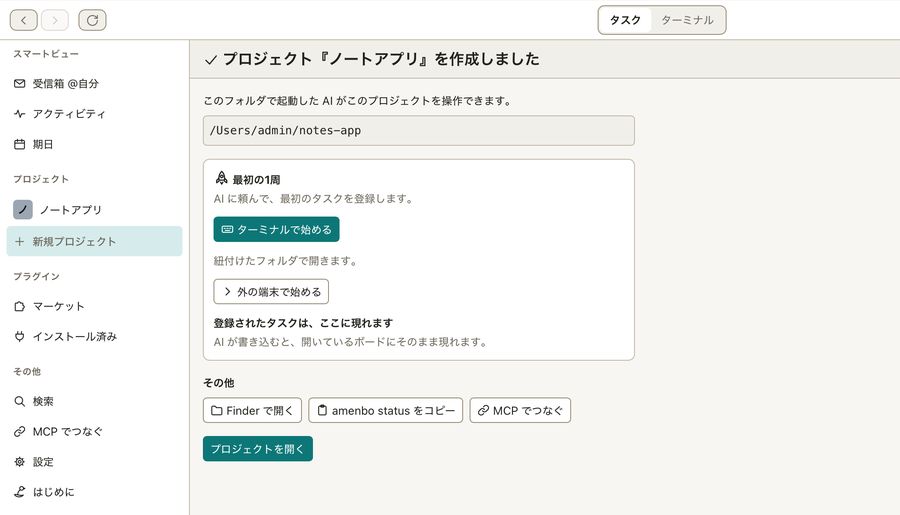
始め方は2つあります。
- ターミナルで始める — Amenbo の中で、紐付けたフォルダのターミナルが開きます。
- 外の端末で始める — 使い慣れたターミナルで進めるなら、こちら。同じ依頼文が1押しで出ます。
貼るのは、この一文です。
このフォルダは Amenbo で管理します。amenbo agent --json を実行して、それに従ってタスク管理しながら進めてください。
AIが登録したタスクは、開いているボードにそのまま現れます。