
Get started
Démarrer
Installez Amenbo et confiez la demande à votre IA.
- 01InstallermacOS / Windows / Linux.
- 02Créer un projetNommez-le et choisissez le dossier à gérer.
- 03Passer la demande à votre IACopiez-la et collez-la dans l IA que vous utilisez. N importe laquelle convient.
1. Installer
Appli
Vous ne savez pas quel Mac vous avez ? Menu Pomme → À propos de ce Mac, et regardez la ligne Puce : une puce Apple série M, c'est Apple silicon ; un Intel Core, c'est Intel.
Auto-signé — au premier lancement, clic droit → Ouvrir (ou Réglages Système → Confidentialité et sécurité → Ouvrir quand même).
Appli
Vous ne savez pas quel PC vous avez ? Paramètres → Système → Informations système, et regardez la ligne Type du système : « processeur ARM », c'est Arm ; sinon, c'est x64.
Non signé — si SmartScreen apparaît, choisissez Informations complémentaires → Exécuter quand même.
Appli
Vous ne savez pas lequel prendre ? Lancez uname -m dans un terminal : si la sortie est aarch64, prenez arm64.
L'AppImage est une appli de bureau autonome. Pas besoin de root : rendez-la exécutable et lancez-la.
2. Créer un projet
Au premier lancement, une courte configuration s’exécute : la langue, votre nom, puis le thème.
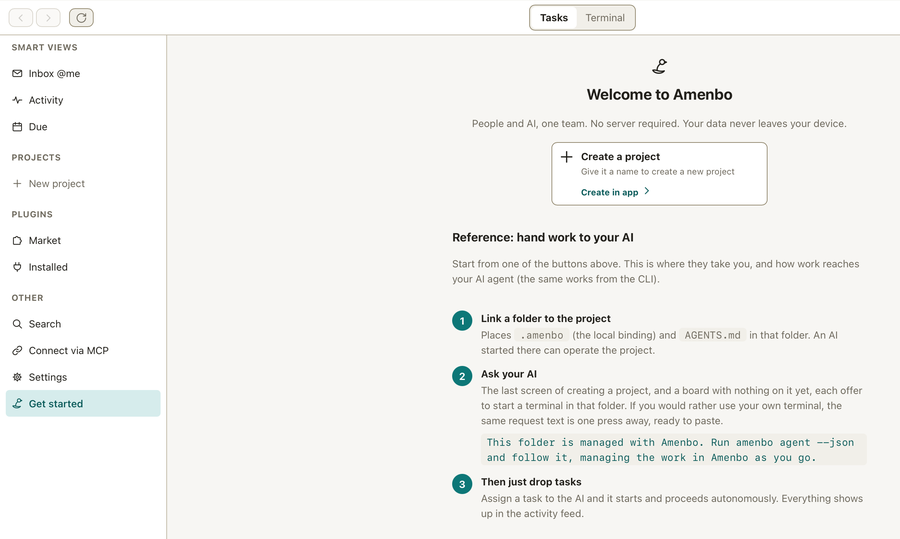
Choisissez ensuite « Créer un projet », donnez-lui un nom, sélectionnez le dossier que vous voulez gérer, et créez-le.
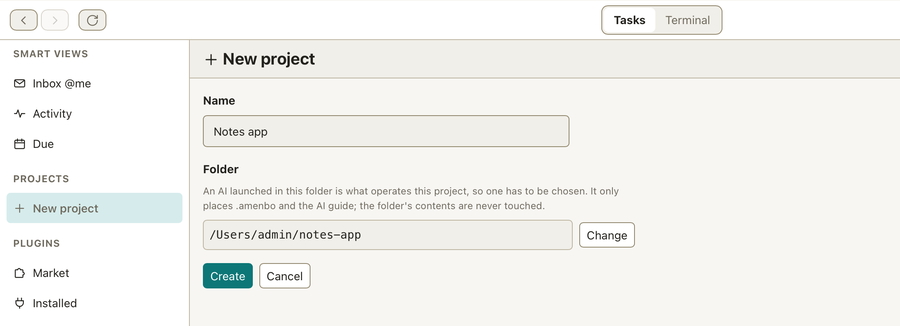
3. Collez la demande
Une fois le projet créé, un écran de fin apparaît. C’est là que les premières tâches sont enregistrées.
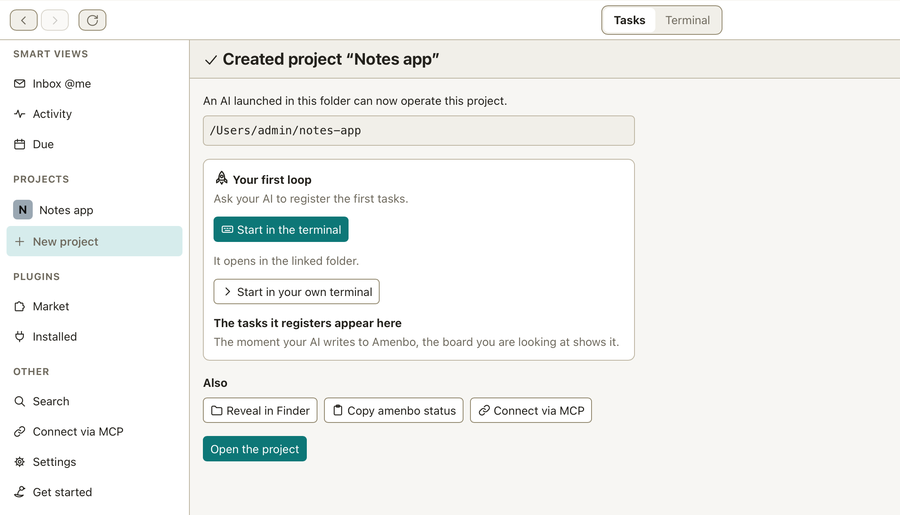
Il y a deux façons de démarrer.
- Démarrer dans le terminal — un terminal s’ouvre dans Amenbo, dans le dossier que vous avez lié.
- Démarrer dans votre propre terminal — si vous préférez le vôtre, la même demande est à une pression.
Voici ce que vous collez :
Ce dossier est géré avec Amenbo. Exécutez amenbo agent --json et suivez ce qu'il indique, en gérant le travail dans Amenbo au fur et à mesure.
Les tâches que votre IA enregistre apparaissent sur le tableau que vous avez sous les yeux.