
Get started
Empezar
Instala Amenbo y entrega la petición a tu IA.
- 01InstalarmacOS / Windows / Linux.
- 02Crear un proyectoPonle nombre y elige la carpeta que vas a gestionar.
- 03Pasarle la petición a tu IACópiala y pégala en la IA que uses. Sirve cualquiera.
1. Instalar
App
¿No sabes qué Mac tienes? Menú Apple → Acerca de este Mac, y mira la línea Chip: un chip Apple de la serie M es Apple silicon; un Intel Core es Intel.
Autofirmado: la primera vez, clic derecho → Abrir (o Ajustes del Sistema → Privacidad y seguridad → Abrir igualmente).
App
¿No sabes qué PC tienes? Configuración → Sistema → Acerca de, y mira la línea Tipo de sistema: si pone «procesador basado en ARM» es Arm; en cualquier otro caso, x64.
Sin firmar: si aparece SmartScreen, elige Más información → Ejecutar de todas formas.
App
¿No sabes cuál necesitas? Ejecuta uname -m en la terminal: si sale aarch64, coge arm64.
El AppImage es una app de escritorio autocontenida. No hace falta root: dale permiso de ejecución y ábrelo.
2. Crear un proyecto
La primera vez que lo abres se ejecuta una configuración breve: el idioma, tu nombre y luego el tema.
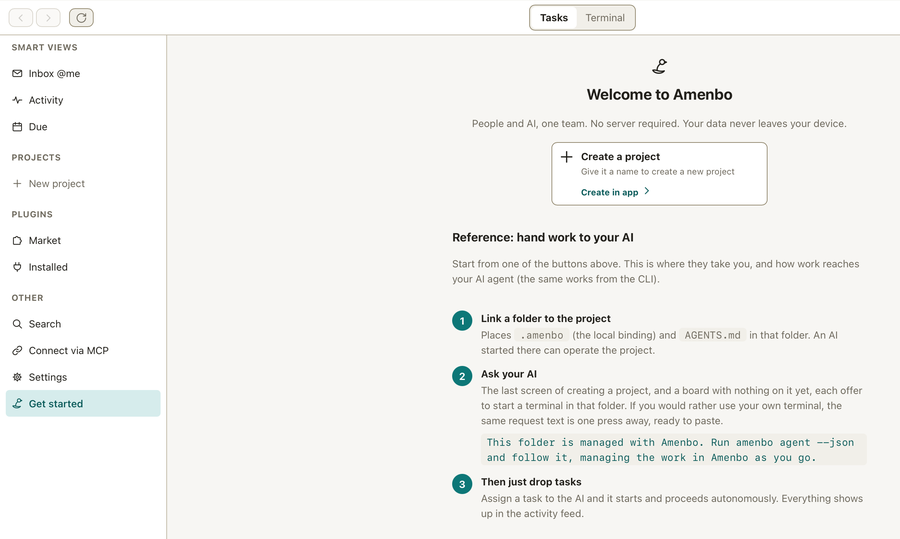
Después elige «Crear un proyecto», ponle un nombre, escoge la carpeta que quieres gestionar y créalo.
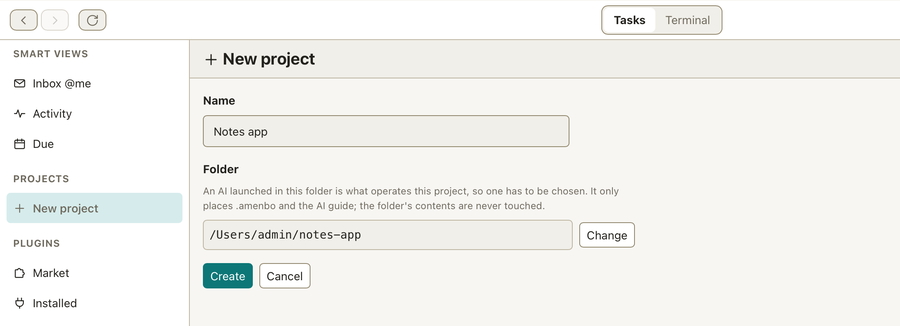
3. Pega la petición
Una vez creado aparece una pantalla final. Aquí es donde se registran las primeras tareas.
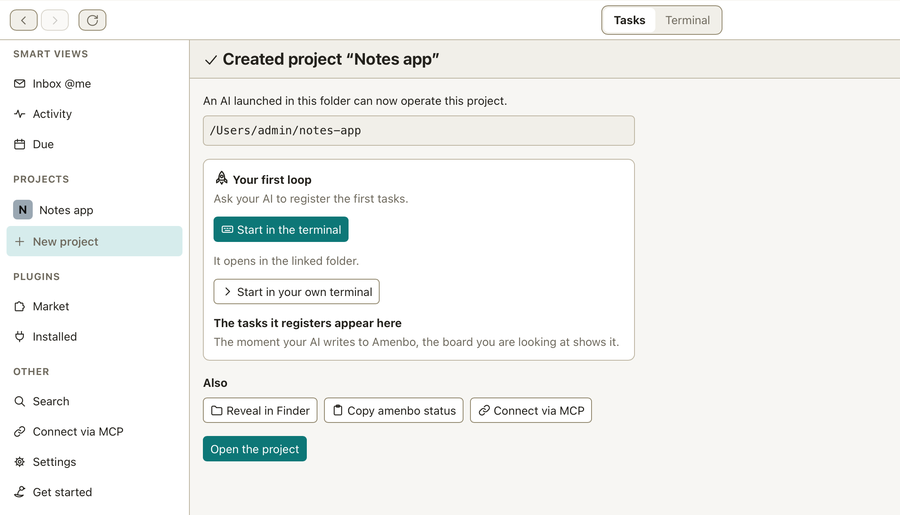
Hay dos formas de empezar.
- Empezar en la terminal — se abre una terminal dentro de Amenbo, en la carpeta que enlazaste.
- Empezar en tu propia terminal — si prefieres la de siempre, la misma petición está a un clic.
Esto es lo que pegas:
Esta carpeta se gestiona con Amenbo. Ejecuta amenbo agent --json y sigue lo que dice, gestionando el trabajo en Amenbo a medida que avanzas.
Las tareas que registre tu IA aparecen en el tablero que tienes delante.